
TÀI LIỆU SỬ DỤNG XEHUB - TÀI XẾ
Tổng quan
XeHub là ứng dụng quản lý vận tải và logistics chuyên nghiệp. Vai trò TÀI XẾ có quyền xem và thực hiện các công việc được giao, quản lý thông tin cá nhân và phương tiện của mình.Đăng nhập và Giao diện chính
Màn hình đăng nhập

- •Nhập số điện thoại và mật khẩu
- •Hệ thống sẽ xác thực và phân quyền tự động
Giao diện chính
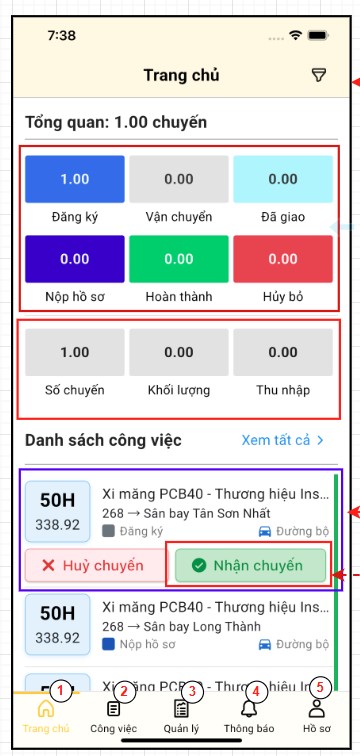
Ứng dụng có 5 tab chính:
- 1.Trang chủ - Dashboard cá nhân
- 2.Công việc - Danh sách công việc được giao
- 3.Quản lý (CMS) - Thông tin cá nhân và phương tiện
- 4.Thông báo - Xem thông báo
- 5.Hồ sơ - Thông tin cá nhân
Chức năng chính cho tài xế
1. Trang chủ
Nhóm 1
- •Đăng ký: Danh sách các chuyến xe/tàu vừa được tạo mới và chờ xử lý.
- •Vận chuyển: Các chuyến đang thực hiện việc vận chuyển hàng hóa.
- •Đã giao: Tổng số chuyến đã hoàn tất việc giao hàng đến nơi nhận.
- •Nộp hồ sơ: Các chuyến đã hoàn thành giao hàng và nộp chứng từ liên quan.
- •Hoàn thành: Những chuyến đã nộp hồ sơ và được chấp nhận xác nhận cuối cùng
- •Hủy bỏ: Các chuyến bị hủy, không tiếp tục thực hiện.
Nhóm 2
- •Số chuyến: Thống kê số lượng chuyến xe/tàu đã được giao trong ngày.
- •Khối lượng: Theo dõi tổng khối lượng hàng hóa hiện đang được vận chuyển.
- •Thu nhập: Tổng giá trị doanh thu từ các chuyến đã giao thành công.
Thực hiện quy trình
- •Chuyến xe mới cần được xử lý, chúng ta tiến hành "Nhận chuyến" -> Vận chuyển -> Đã giao hàng -> Nộp hồ sơ -> Hàn thành.
-> Nhận chuyến
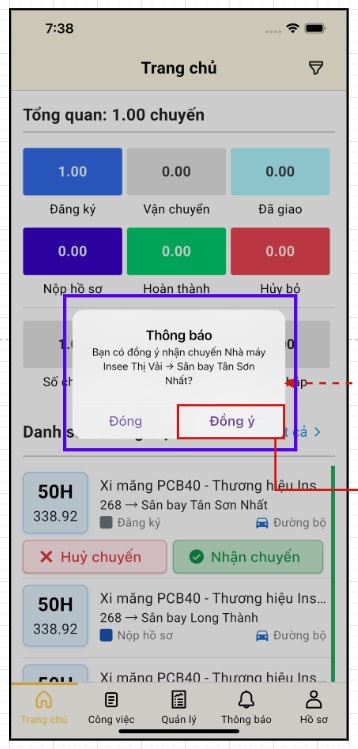
- •Sau khi nhận chuyến -> hiển thị thông báo xác nhận -> chúng ta nhấn "Đồng ý".
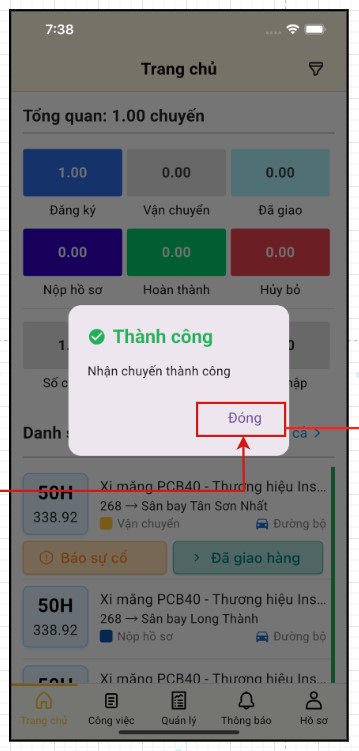
- •Sẽ nhận thông báo là đã nhận chuyến thành công => "Đóng".
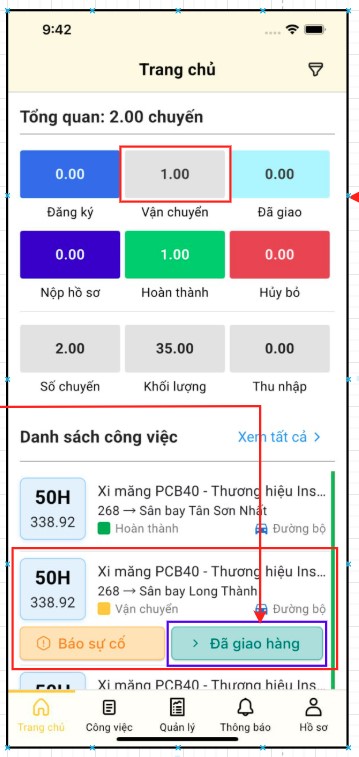
- •Vận chuyển: Sẽ hiển thị số chuyến đang được vận chuyển
- •Danh sách làm việc: Hiển thị 5 công việc gần nhất để tiện cho việc theo dõi
- •Chuyến xe đang được vận chuyển sẽ có trang thái là: "Vận chuyển" kèm theo 2 nút bấm "Báo sự cố" + "Đã giao hàng" ==> Khi chúng ta giao hàng xong tiến hành nhấn vào nút "Đã giao hàng"
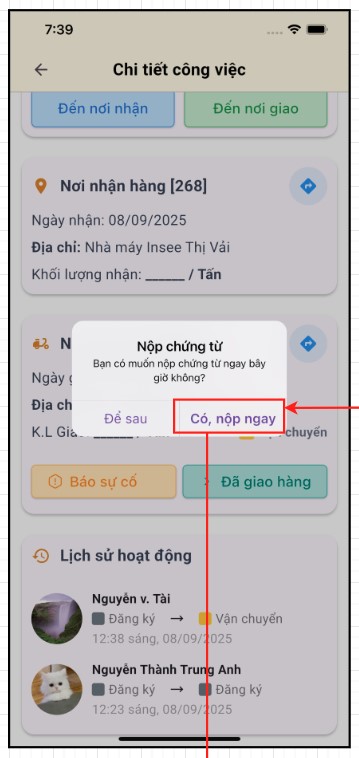
- •Chúng ta chờ khoảng 3-5 giây sẽ xuất hiện màn hình hỏi chúng ta có nộp hồ sơ không:
- •Trường hợp 1: Nếu nhấn vào "Để sau" => chỉ ở trạng thái "Giao hàng" khi nào có đầy đủ chứng từ chúng ta nhấn vào nút "Nộp hồ sơ" => bổ sung sau.
- •Trường hợp 2: Có, nộp ngay => Sẽ hiển thị màn Thông tin số lượng & chứng từ như sau:

- •Chúng ta sẽ nhập "KHỐI LƯỢNG NHẬN" và "KHỐI LƯỢNG GIAO" đồng thời kiểm tra "NGÀY NHẬN" và "NGÀY GIAO"
- •Chọn hoặc chụp tất cả các bộ chứng từ liên quan tại "Thêm ảnh"
- •Kiểm tra lại mọi thứ đã chính xác -> chúng ta nhấn "CẬP NHẬT NGAY"
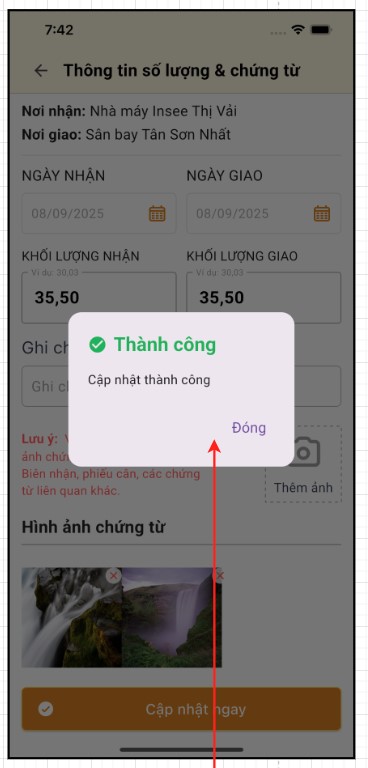
- •Nhấn "CẬP NHẬT NGAY" chờ khoảng 5 - 10 giấy là hoàn tất quá trình vận hành một chuyến xe/tàu.

Sau khi cập nhật xong chúng ta có thể vào chi tiết để kiểm tra lại:
- 1.Trạng thái "Nộp hồ sơ" -> Đúng
- 2.Tập đính kèm: "Phải có hồ sơ chứng từ"
- 3.Xem lại lịch sử vận hành chuyến xe/tàu
2. Quản lý Công việc
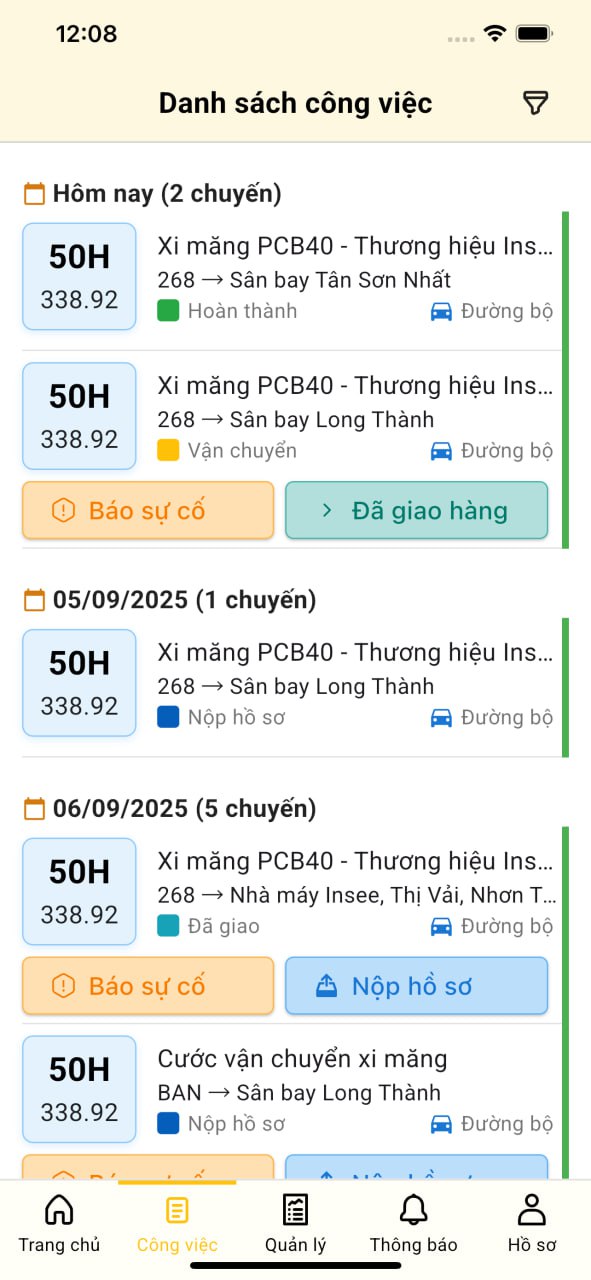
- •Xem danh sách công việc được giao
- •Chỉ thấy các đơn hàng được phân công
- •Cập nhật trạng thái công việc
- •Báo cáo tiến độ thực hiện
Các trạng thái công việc tài xế có thể thực hiện:
- •Đăng ký/Đang nhận hàng: Có thể hủy hoặc nhận chuyến
- •Đang vận chuyển: Báo cáo sự cố, xác nhận giao hàng
- •Đã giao hàng/Đính kèm tài liệu: Báo cáo sự cố, nộp tài liệu
Các hành động tài xế có thể thực hiện:
- •Hủy chuyến: Khi không thể thực hiện
- •Nhận chuyến: Xác nhận nhận công việc
- •Báo cáo sự cố: Khi gặp vấn đề trong quá trình vận chuyển
- •Xác nhận giao hàng: Hoàn thành việc giao hàng
- •Nộp tài liệu: Upload các giấy tờ liên quan
3. Quản lý Cá nhân
3.1 Danh sách Công việc
- •Xem tổng quan công việc được giao
- •Truy cập nhanh đến danh sách chi tiết
- •Thông tin về trạng thái công việc
3.2 Thông tin Phương tiện (nếu có)
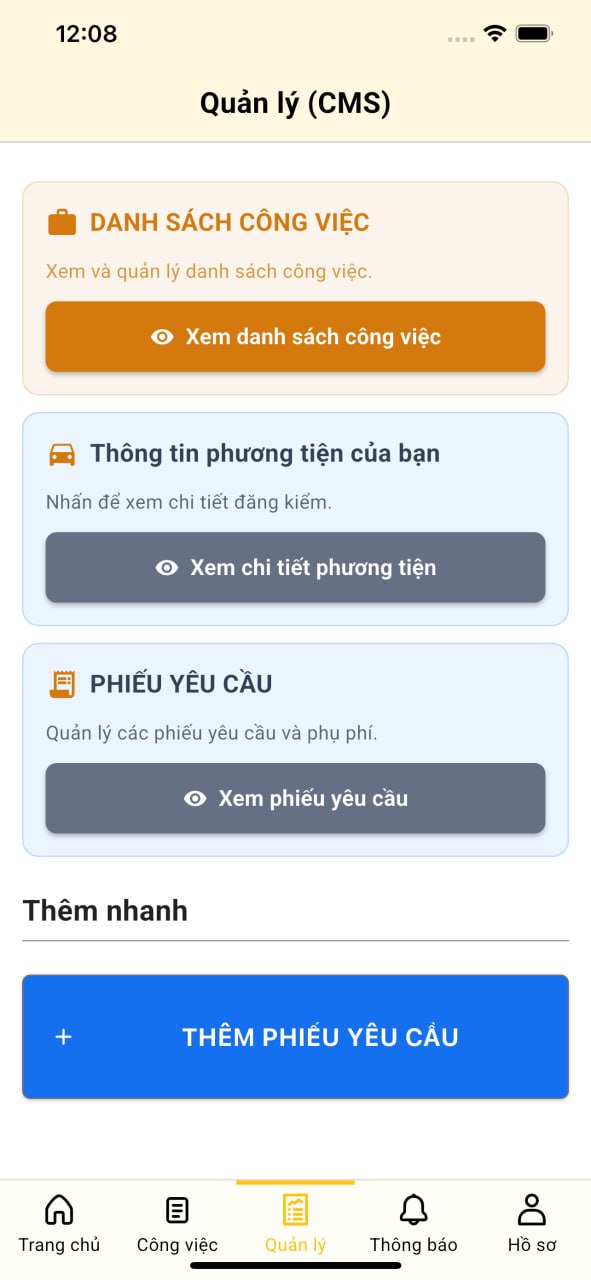
Xem thông tin phương tiện được giao && chi tiết đăng kiểm
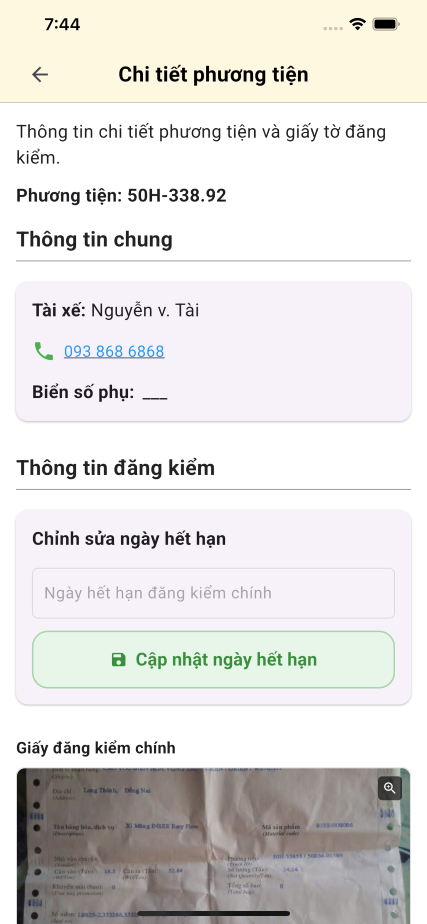
Giấy thông tin đăng kiểm
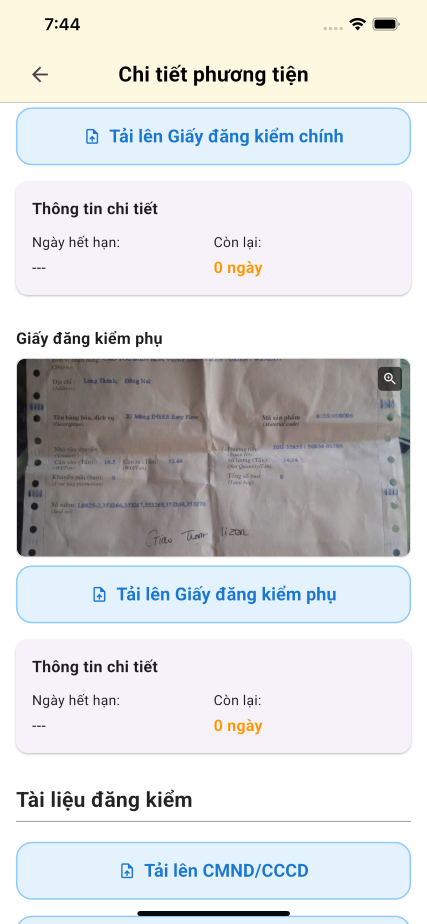
Giấy thông tin đăng kiểm bồn hoặc sơ mi rơ mooc
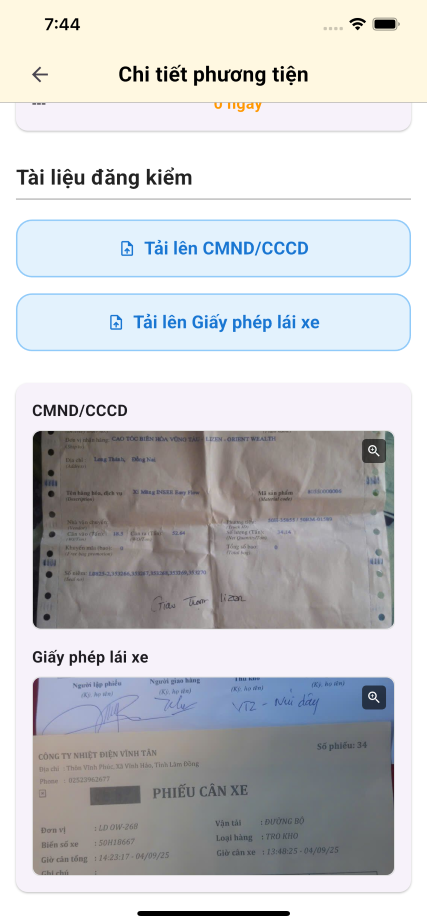
4 Phiếu Yêu cầu
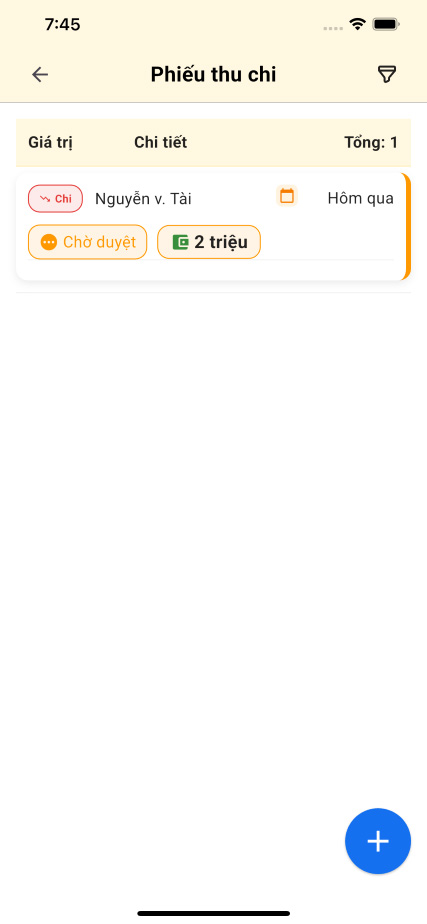
- •Xem các phiếu yêu cầu liên quan đến các khoảng chi phí yêu cầu.
- •Quản lý phụ phí và chi phí
- •Theo dõi các khoản thu chi cá nhân
4.1 Thêm Phiếu Yêu cầu
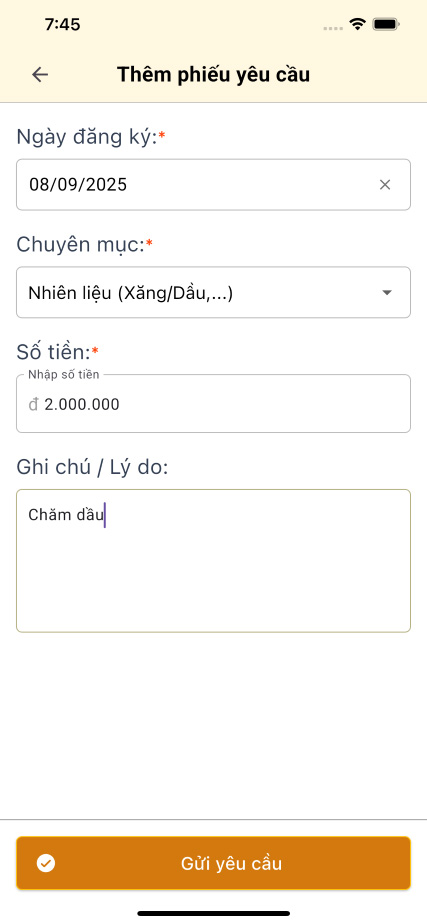
- •Tạo phiếu yêu cầu mới
- •Ghi nhận các khoản thu chi
5. Quản lý Thông báo
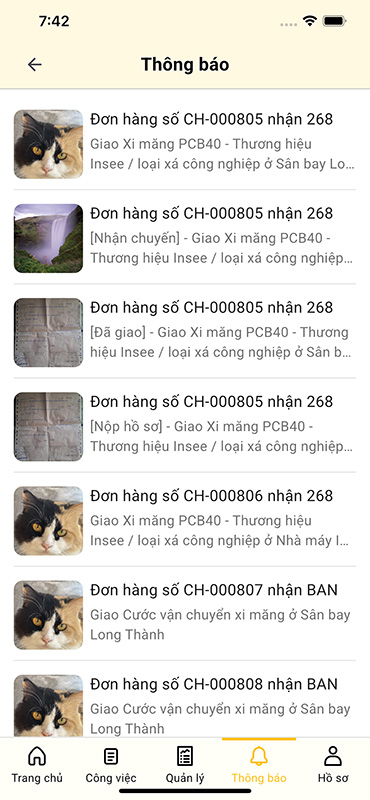
- •Xem thông báo về công việc mới
- •Thông báo từ điều phối
- •Cảnh báo về phương tiện
- •Thông báo hệ thống
6. Quản lý Hồ sơ
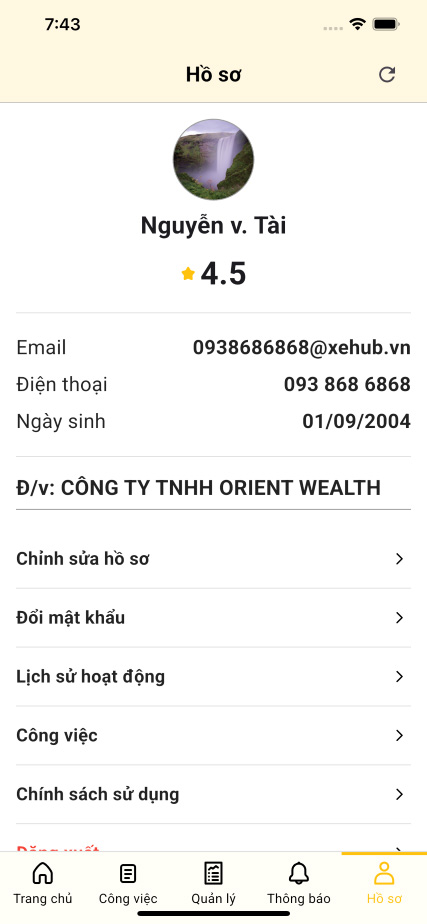
- •Xem thông tin cá nhân
- •Cập nhật thông tin liên hệ
- •Đổi mật khẩu
- •Xem lịch sử hoạt động
- •Đăng xuất
Quy trình làm việc chính
1. Nhận công việc mới
- 1.Vào Công việc để xem danh sách
- 2.Tìm công việc có trạng thái "Đăng ký" hoặc "Đang nhận hàng"
- 3.Nhấn "Nhận chuyến" để xác nhận
- 4.Hoặc "Hủy" nếu không thể thực hiện
2. Thực hiện công việc
- 1.Nhận hàng: Đến địa điểm nhận hàng theo lịch trình
- 2.Vận chuyển: Thực hiện vận chuyển an toàn
- 3.Giao hàng: Đến địa điểm giao hàng
- 4.Xác nhận: Nhấn "Xác nhận giao hàng" khi hoàn thành
3. Báo cáo sự cố
- 1.Khi gặp vấn đề, nhấn "Báo cáo sự cố"
- 2.Mô tả chi tiết sự cố
- 3.Chụp ảnh minh chứng (nếu cần)
- 4.Gửi báo cáo cho điều phối
4. Nộp tài liệu
- 1.Sau khi giao hàng, nhấn "Nộp tài liệu"
- 2.Upload các giấy tờ liên quan:
- 3.Xác nhận nộp tài liệu
5. Quản lý phiếu yêu cầu
- 1.Vào Quản lý → Phiếu Yêu cầu
- 2.Xem danh sách phiếu yêu cầu
- 3.Tạo phiếu yêu cầu mới khi cần:
Chế độ Khách
Truy cập Khách
- •Sử dụng số điện thoại và biển số xe
- •Không cần tài khoản đăng nhập
- •Chỉ xem được công việc liên quan đến phương tiện
Chức năng Khách
Màn hình: Guest Driver Screen
- •Xem danh sách công việc theo biển số xe
- •Cập nhật trạng thái công việc
- •Báo cáo sự cố
- •Nộp tài liệu
Lưu ý quan trọng
Quyền hạn tài xế
- •Chỉ xem được công việc được phân công
- •Có thể báo cáo sự cố và cập nhật trạng thái
- •Có thể tạo phiếu yêu cầu cho chi phí cá nhân
Trách nhiệm
- •Thực hiện công việc đúng thời gian
- •Báo cáo kịp thời khi gặp sự cố
- •Nộp đầy đủ tài liệu sau khi hoàn thành
- •Bảo quản phương tiện và hàng hóa
- •Tuân thủ quy định giao thông
Bảo mật
- •Không chia sẻ thông tin công việc với người khác
- •Bảo mật thông tin khách hàng
- •Đăng xuất khi không sử dụng
- •Báo cáo ngay khi phát hiện hoạt động bất thường
Hỗ trợ
- •Liên hệ dispatcher khi cần hỗ trợ
- •Sử dụng chức năng báo cáo sự cố
- •Cập nhật ứng dụng thường xuyên
- •Tham khảo tài liệu hướng dẫn
Mẹo sử dụng hiệu quả
Tối ưu hóa công việc
- 1.Kiểm tra thông báo thường xuyên để không bỏ lỡ công việc mới
- 2.Cập nhật trạng thái kịp thời để dispatcher theo dõi được tiến độ
- 3.Chụp ảnh minh chứng khi giao hàng để tránh tranh chấp
- 4.Báo cáo sự cố sớm để được hỗ trợ kịp thời
Quản lý tài chính
- 1.Ghi chép chi phí thường xuyên qua phiếu yêu cầu
- 2.Lưu trữ hóa đơn để làm minh chứng
- 3.Báo cáo chi phí phát sinh ngay khi phát hiện
---
Tài liệu này được cập nhật theo phiên bản ứng dụng hiện tại. Vui lòng tham khảo thêm các tài liệu khác để có thông tin chi tiết hơn.